
以前、「GoodReaderでZIPファイルに圧縮して、メール送信する方法」を紹介しましたが、今回は、iFilesを使ったiPad mini内のカメラデータの圧縮・メール送信方法です。
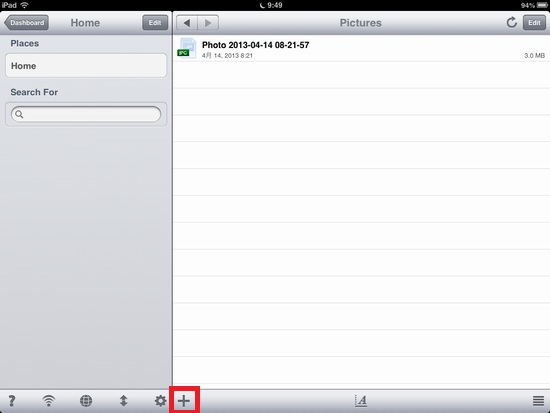
まずは、iFilesを起動します。メール送信したいファイルがあるフォルダまたは任意のフォルダに移動します(移動しなくても結構)。次に、下部にある「+」ボタン(下図)をタップします。
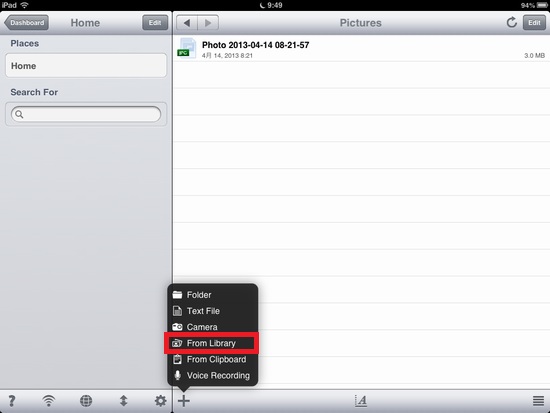
すると、データの取り込み元を聞いてきます。今回は、カメラロール内(iPad miniで撮影したライブラリ)にある画像を送信したいので、「From library」をタップ。
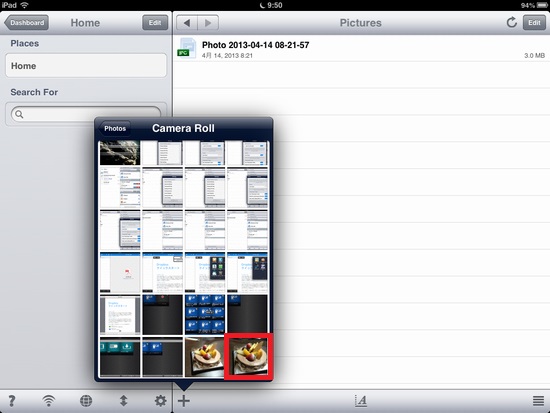
カメラロール内の写真のサムネイルが表示されます。この中から写真を選んでタップします。
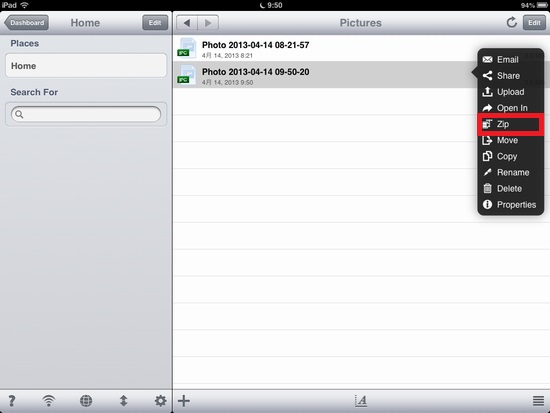
すると、写真がカメラロールからiFilesへコピーされます。コピーされた写真データをタップすると、その写真をどうするか聞いてきます。ここでは、圧縮するので、「Zip」をタップします(下図)。
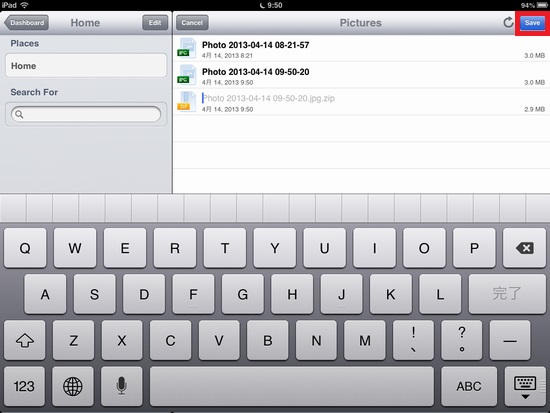
圧縮が完了すると、Zipファイルが作成されます。ファイル名を入力(省略しても良い)して、「Save」をタップ。
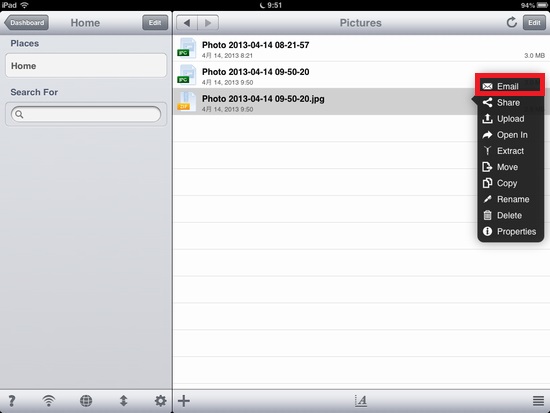
メール送信っしたいZIPファイルをタップし、メニューの「E-Mail」をタップ(下図)します。
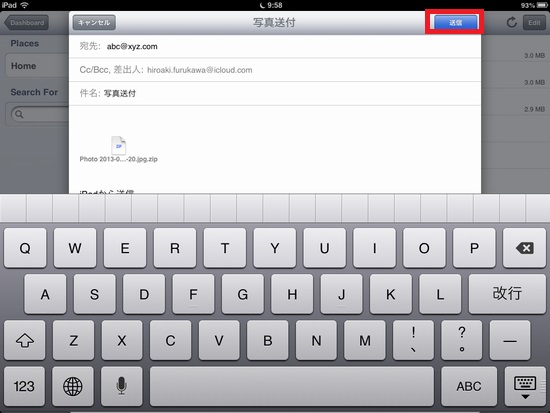
後は、送信先アドレスやタイトルなどを入力して「送信」するだけ。
これでお友達に写真を送るのも簡単にできるようになりましたね。


コメント
コメント一覧 (1件)
[…] ・iFilesアプリで画像を圧縮してメール送信 […]